Diese Anleitung als PDF herunterladen
So installieren, aktivieren, testen, übertragen und überprüfen Sie Ihre Lizenz für die IMSI-Design-Software und beheben Probleme. Gilt für alle Produkte, die die IMSI-Design-Lizenzaktivierung verwenden, unter Windows und auf dem Mac. Dokumentversion 1.2, November 2026.
1. Bevor Sie beginnen
Halten Sie Folgendes bereit:
- Ihren Lizenzschlüssel. Er steht in Ihrer Bestellbestätigung und in der Lieferungs-E-Mail mit Ihrem Download-Link. Er sieht so aus:
XXXXX-XXXXX-XXXXX-XXXXX-XXXXX. Sie finden ihn auch in Ihrem Konto in dem Shop, in dem Sie die Software gekauft haben. - Die E-Mail-Adresse, die Sie für Ihre Bestellung verwendet haben. Darüber finden wir Ihre Lizenz, falls Sie einmal Hilfe benötigen.
- Eine Internetverbindung auf dem Computer, den Sie aktivieren. Hat dieser Computer keine, lesen Sie Offline aktivieren.
- WindowsWindows 10 oder Windows 11. Das Aktivierungsfenster verwendet die Microsoft Edge WebView2 Runtime, die bei aktuellen Installationen von Windows 10 und 11 bereits enthalten ist. Fehlt sie, zeigt die Aktivierung ein schlichteres Fenster mit denselben Schritten und Schaltflächen.
- MacmacOS 13.3 oder neuer für das Aktivierungsfenster. Ihr Produkt benötigt möglicherweise ein neueres macOS; prüfen Sie die Systemanforderungen auf der Produktseite. Macs mit Apple-Chip und Intel-Macs funktionieren beide. Das Aktivierungsfenster verwendet die in macOS integrierte Web-Ansicht, Sie müssen also nichts zusätzlich installieren.
2. Software installieren
WindowsUnter Windows
- Laden Sie das Installationsprogramm über den Link in Ihrer Lieferungs-E-Mail oder aus Ihrem Konto herunter. Speichern Sie es auf Ihrem Computer.
- Schließen Sie andere Programme und starten Sie dann das Installationsprogramm. Fragt Windows, ob Änderungen zugelassen werden sollen, wählen Sie Ja. Als Herausgeber sollte IMSI Design LLC angezeigt werden.
- Folgen Sie den Anweisungen des Installationsprogramms. Akzeptieren Sie die Lizenzvereinbarung, wählen Sie einen Installationsordner (der vorgeschlagene ist in Ordnung) und warten Sie, bis die Installation abgeschlossen ist.
- Starten Sie das Programm über das Startmenü oder die Desktop-Verknüpfung. Beim ersten Start öffnet sich das Aktivierungsfenster. Fahren Sie mit Schritt 3 fort.
MacAuf dem Mac
- Laden Sie das Disk-Image (eine Datei mit der Endung
.dmg) über den Link in Ihrer Lieferungs-E-Mail oder aus Ihrem Konto herunter. Speichern Sie es auf Ihrem Mac. - Doppelklicken Sie auf die Datei, um sie zu öffnen. Folgen Sie den Anweisungen im Fenster, das erscheint. Bei den meisten Produkten bedeutet das, das Programm in Ihren Ordner Programme zu ziehen. Werfen Sie anschließend das Disk-Image aus.
- Öffnen Sie das Programm über Programme, Launchpad oder das Dock. Unsere Mac-Programme sind digital signiert und von Apple geprüft. macOS weist Sie daher möglicherweise nur darauf hin, dass das Programm aus dem Internet geladen wurde, und fragt, ob es geöffnet werden soll. Wählen Sie Öffnen.
- Beim ersten Start öffnet sich das Aktivierungsfenster. Fahren Sie mit Schritt 3 fort.
3. Mit Ihrem Lizenzschlüssel aktivieren
Bei der Aktivierung wird Ihr Lizenzschlüssel mit diesem Computer verknüpft. Das dauert etwa eine Minute.
Schritt 1: Lizenzschlüssel eingeben
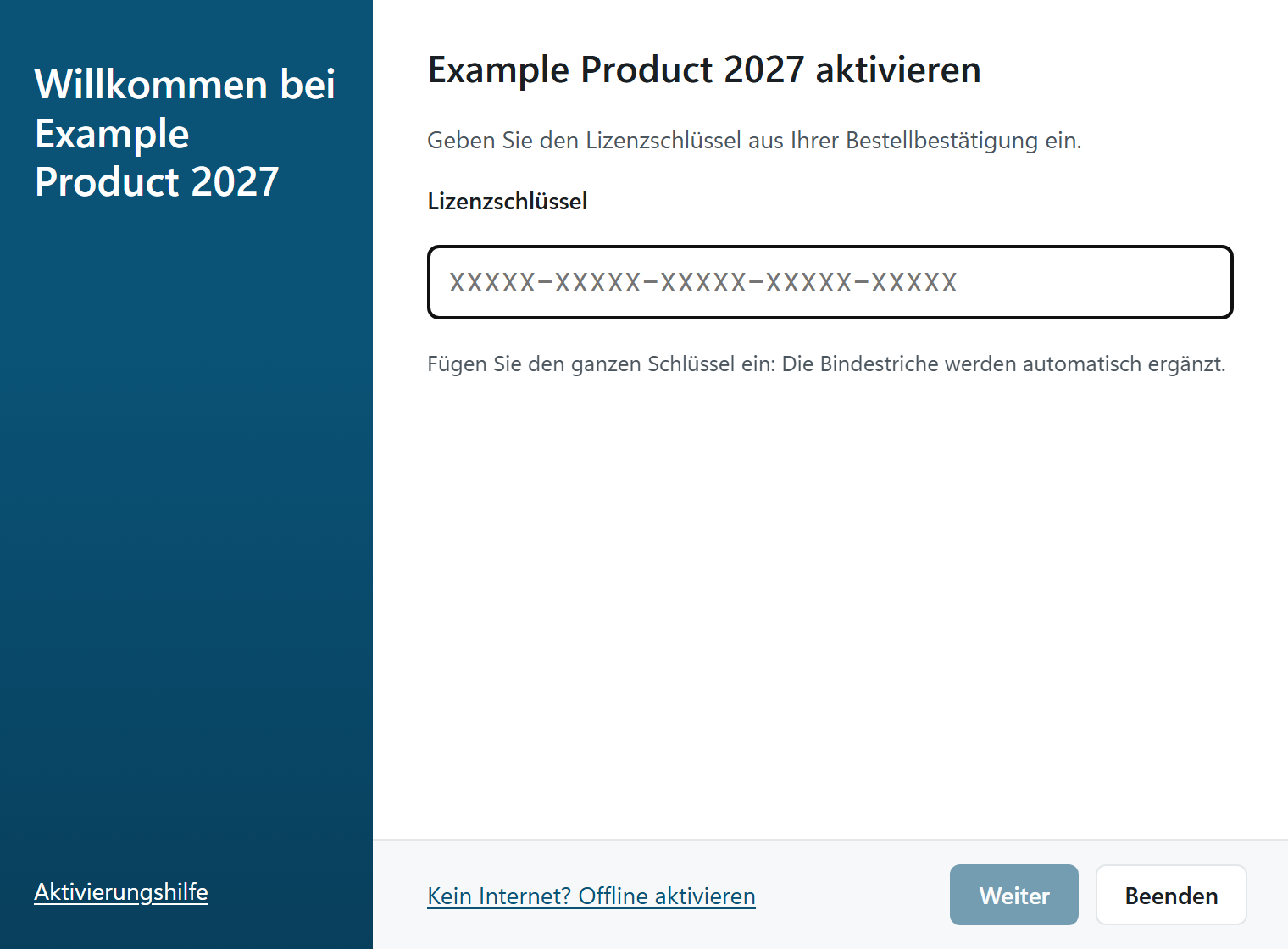
Klicken Sie in das Feld Lizenzschlüssel und geben Sie den ganzen Schlüssel ein oder fügen Sie ihn ein. Die Bindestriche werden automatisch ergänzt. Ist der Schlüssel vollständig, wird Weiter verfügbar. Klicken Sie darauf.
Schritt 2: Angeben, für wen die Lizenz ist
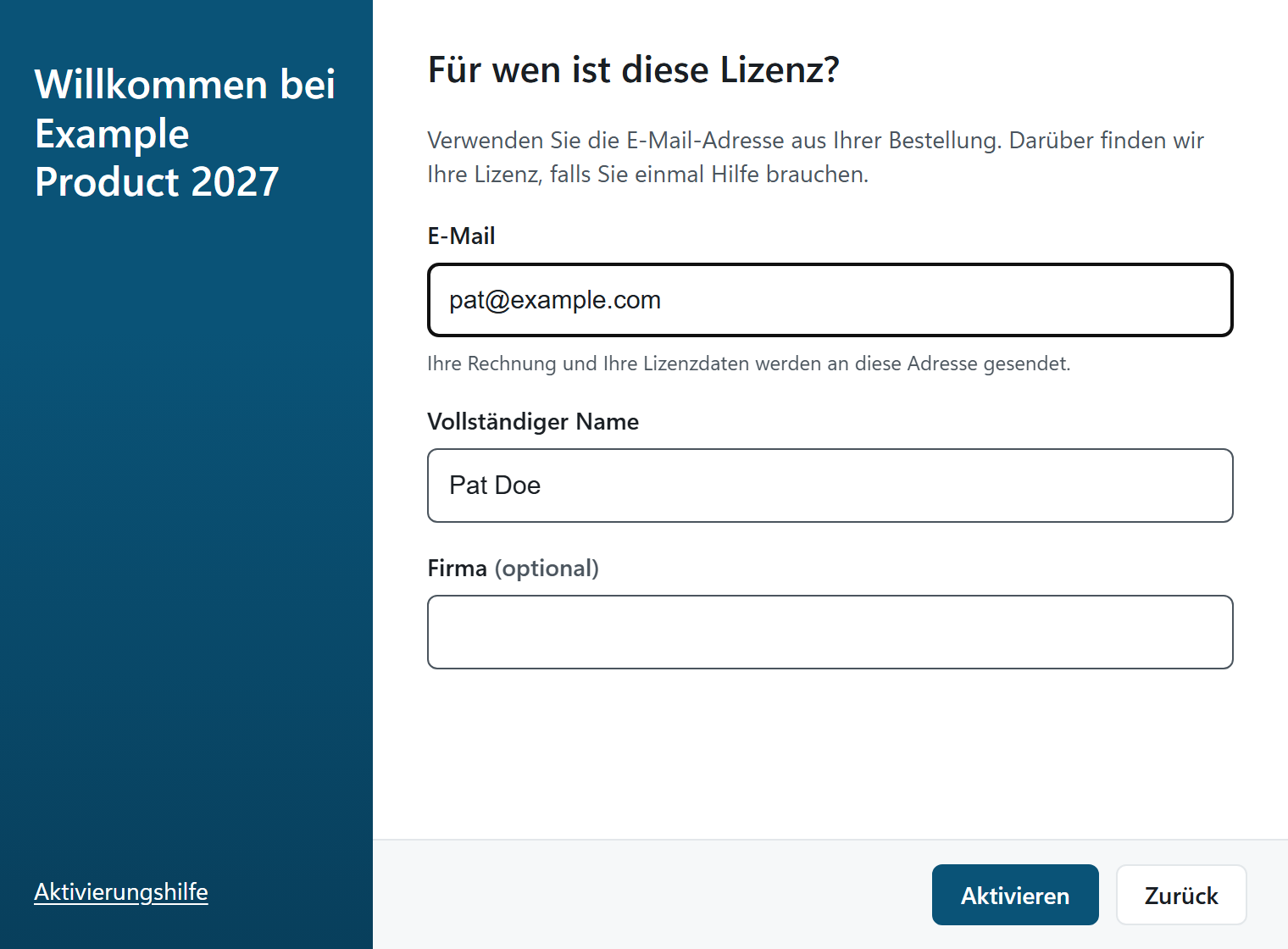
Geben Sie Ihre E-Mail-Adresse und Ihren vollständigen Namen ein. Firma ist optional. Der Name muss mindestens einen Buchstaben oder eine Ziffer enthalten. Klicken Sie auf Aktivieren. Das Programm verbindet sich mit dem IMSI-Design-Lizenzserver und bestätigt Ihren Schlüssel.
Stimmt die E-Mail-Adresse nicht mit der Bestellung überein, weist das Fenster darauf hin. Prüfen Sie die Adresse und versuchen Sie es erneut, oder verwenden Sie die Adresse aus Ihrer Bestellbestätigung.
Schritt 3: Software starten
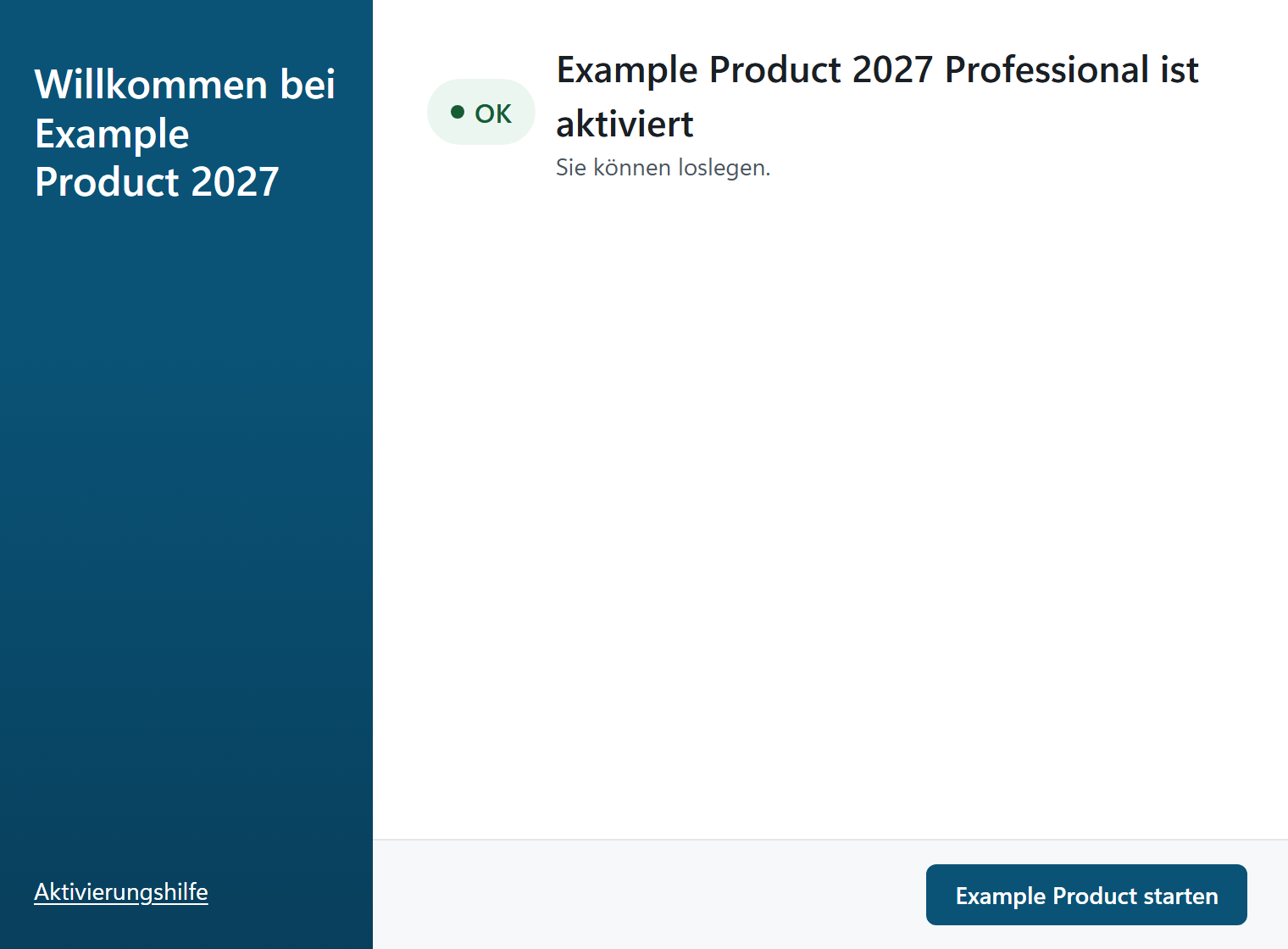
Das Fenster bestätigt Ihr Produkt und Ihre Edition. Klicken Sie auf die Schaltfläche [Produktname] starten (im Beispiel „Example Product starten“), um das Programm zu öffnen. Das Aktivierungsfenster erscheint auf diesem Computer nicht mehr, es sei denn, Sie übertragen oder setzen die Lizenz zurück.
4. Kostenlose Testversion (falls Ihr Produkt sie anbietet)
Manche Produkte können ohne Schlüssel getestet werden. Ist das bei Ihrem der Fall, zeigt das Aktivierungsfenster ein Feld Noch keinen Schlüssel? mit der Schaltfläche Kostenlos testen. Die Dauer der Testversion steht in diesem Feld.
- Klicken Sie auf Kostenlos testen.
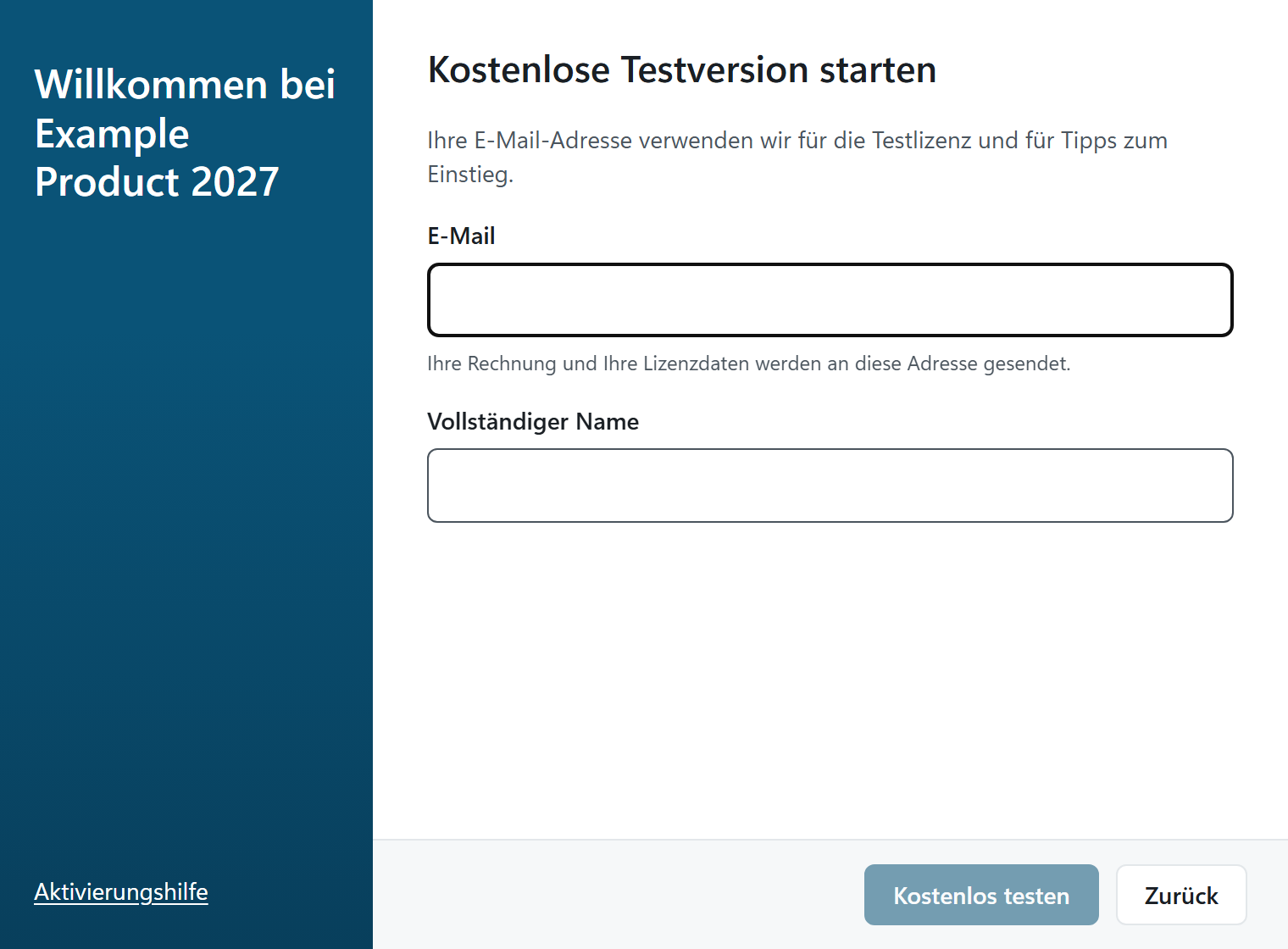
- Geben Sie Ihre E-Mail-Adresse und Ihren vollständigen Namen ein. Wir verwenden sie für Ihre Testlizenz und um Ihnen Tipps zum Einstieg zu senden. Zahlungsdaten sind nicht nötig.
- Klicken Sie erneut auf Kostenlos testen und dann auf [Produktname] starten, sobald das Fenster bestätigt, dass Ihre Testversion aktiviert ist.
Während die Testversion läuft, zeigt bei jedem Start des Programms eine Erinnerung, wie viele Tage noch verbleiben.
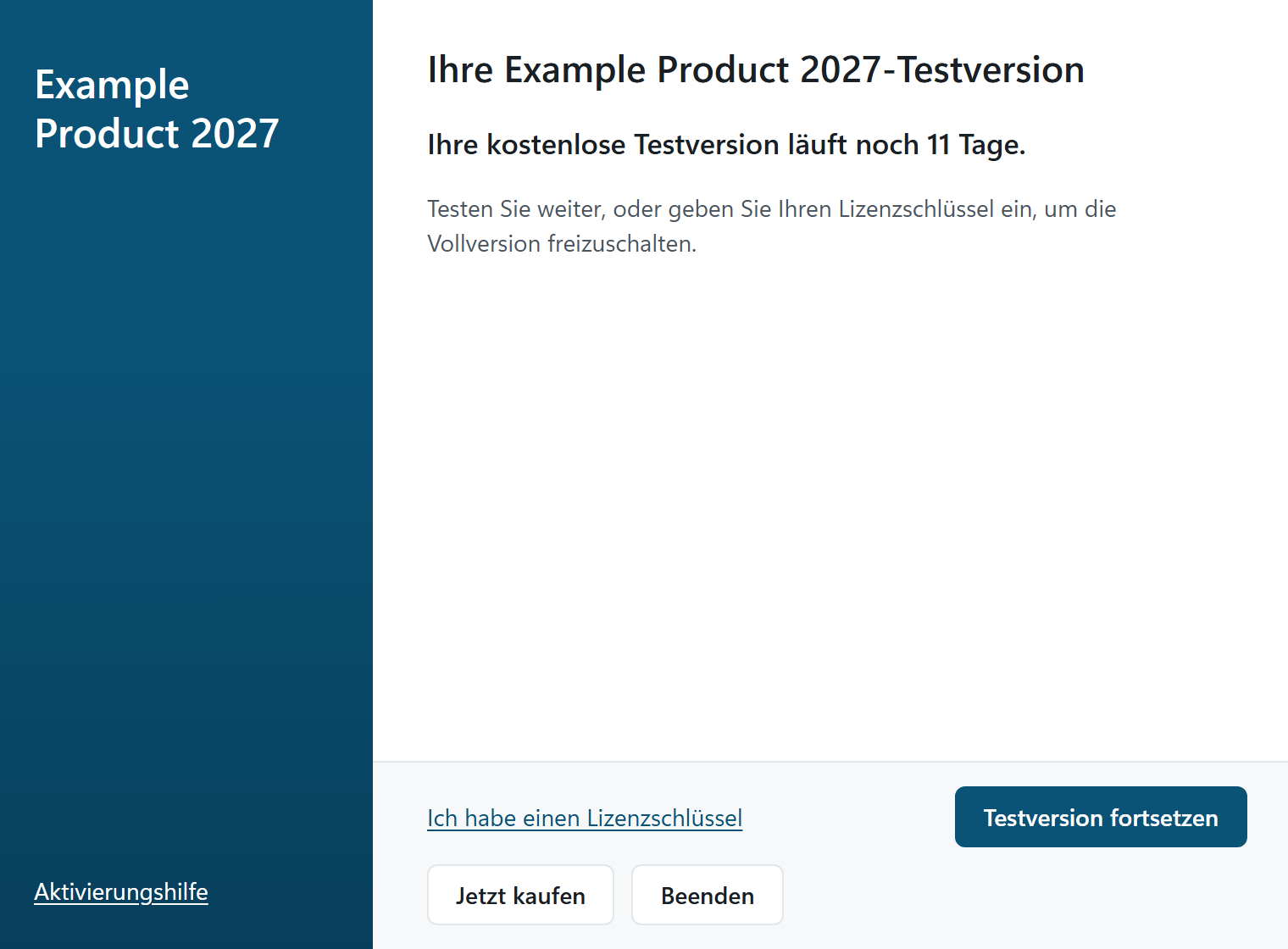
Wenn Sie kaufen, klicken Sie in der Erinnerung auf Ich habe einen Lizenzschlüssel und geben Sie den Schlüssel aus Ihrer Bestellung ein, genau wie in Schritt 3. Ihre Arbeit bleibt erhalten. Auf einem Computer kann eine kostenlose Testversion eines Produkts genutzt werden.
5. Kein Internet? Offline aktivieren
Kann der Computer den Lizenzserver nicht erreichen, bietet das Aktivierungsfenster Kein Internet? Offline aktivieren an. Sie benötigen ein zweites Gerät mit Internetzugang (ein Telefon genügt), um den Support zu kontaktieren.
- Geben Sie wie gewohnt Ihren Lizenzschlüssel und Ihre Angaben ein. Kann sich das Programm nicht verbinden, wählen Sie Offline aktivieren.
- Das Fenster zeigt drei Codes: Ihren Lizenzschlüssel, einen Installationscode und einen Computercode.
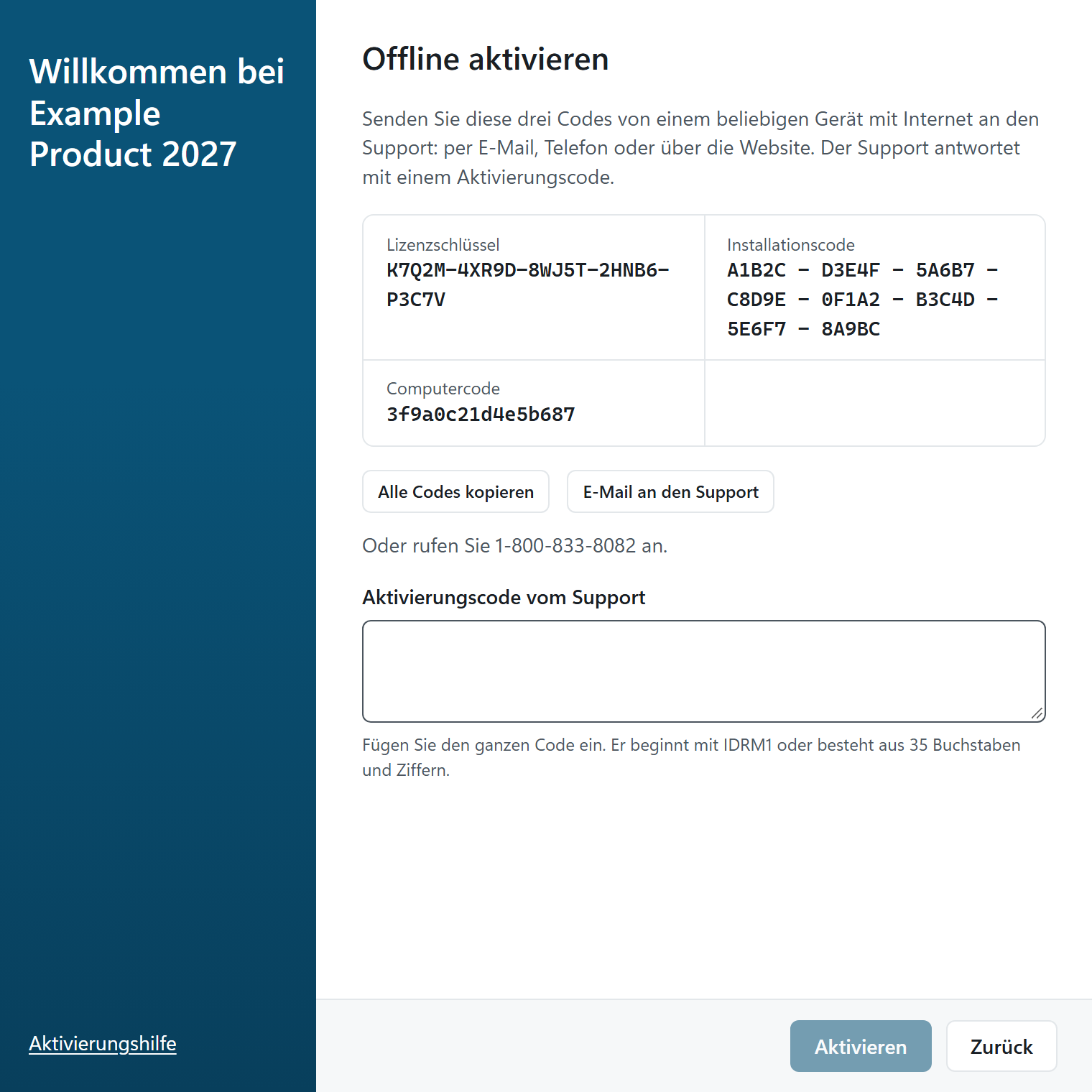
Klicken Sie auf Alle Codes kopieren oder E-Mail an den Support, um sie ohne erneutes Abtippen zu senden. - Senden Sie alle drei Codes von Ihrem anderen Gerät per E-Mail oder Telefon an den IMSI Design Support. Die Kontaktdaten finden Sie im Fenster oder unter Hilfe erhalten.
- Der Support antwortet mit einem Aktivierungscode. Er beginnt mit
IDRM1oder besteht aus 35 Buchstaben und Ziffern. - Fügen Sie den ganzen Code in das Feld Aktivierungscode vom Support ein und klicken Sie auf Aktivieren.
6. Ein Upgrade aktivieren
Wenn Sie ein Upgrade gekauft haben, funktioniert der Schlüssel in Ihrer Bestell-E-Mail genauso: Geben Sie ihn im Aktivierungsfenster ein, wie in Schritt 3 beschrieben.
- Versions-Upgrades (zum Beispiel von der Vorjahresversion auf die neue Version) verlangen möglicherweise einen Nachweis, dass Sie die frühere Version besitzen. Das Programm sucht zuerst auf diesem Computer nach einer berechtigten früheren Version. Findet es keine, werden Sie aufgefordert, Ihren früheren Lizenzschlüssel einzugeben. Sie können sich auch an den Support wenden.
- Ihre frühere Version funktioniert weiterhin auf Computern, auf denen sie bereits aktiviert ist. Ihr früherer Schlüssel kann nach dem Upgrade nicht mehr auf neuen Computern aktiviert werden. Verwenden Sie für neue Installationen Ihren neuen Schlüssel.
- Editions-Upgrades (zum Beispiel auf eine höhere Edition derselben Version) werden auf Ihre bestehende Lizenz angewendet. Das Programm bittet Sie möglicherweise um einen Neustart.
Sie können auch direkt im Programm ein Upgrade durchführen. Öffnen Sie das Lizenzfenster (Abschnitt 7), wählen Sie unter Upgrades für Sie ein Angebot und schließen Sie die Zahlung in Ihrem Webbrowser ab. Das Fenster wartet und wendet Ihr Upgrade dann automatisch an.
7. Ihre Lizenz anzeigen und verwalten
Öffnen Sie im Programm das Menü Hilfe und wählen Sie Lizenz. (Bei manchen Produkten finden Sie den Eintrag unter Hilfe > Lizenz & Konto.) Das Menü ist unter Windows und auf dem Mac gleich.
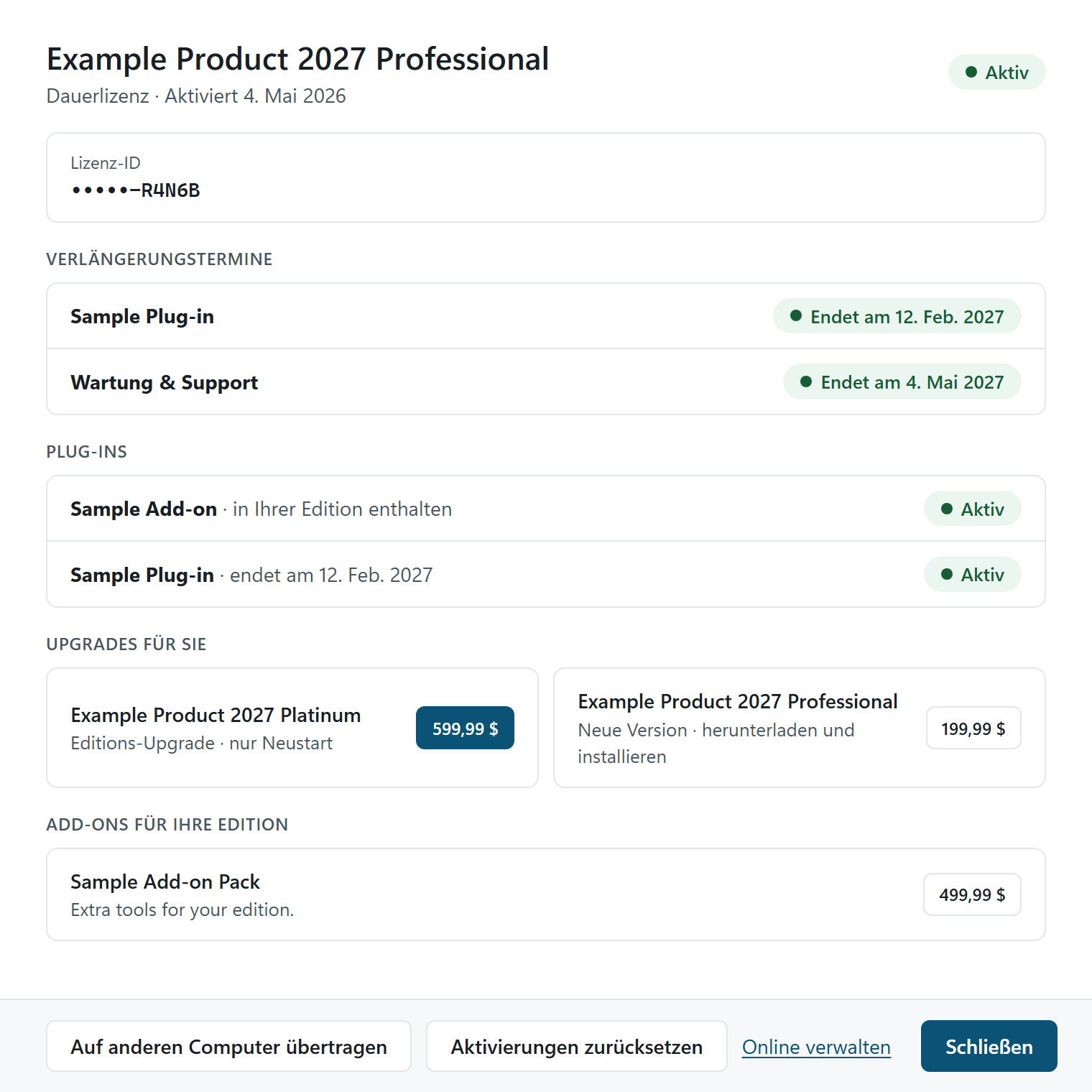
| Sie sehen | Das bedeutet es |
|---|---|
| Produkt, Edition und Status | Was Sie besitzen, ob die Lizenz Aktiv ist und wann sie aktiviert wurde. Der Lizenztyp wird angezeigt (Dauerlizenz, Laufzeitlizenz oder Kostenlose Testversion). |
| Lizenz-ID | Die letzten fünf Zeichen Ihres Schlüssels. Nennen Sie sie dem Support. Der Rest ist absichtlich verdeckt. |
| Verlängerungstermine | Wann Wartung & Support, Abonnements oder Plug-in-Lizenzen enden oder verlängert werden. |
| Plug-ins und Add-ons | Was in Ihrer Edition enthalten ist und welche Extras Sie hinzufügen können. |
| Upgrades für Sie | Upgrades, auf die Sie Anspruch haben, mit aktuellen Preisen. |
| Online verwalten | Öffnet Ihre Kontoseite in Ihrem Webbrowser. |
8. Auf einen anderen Computer übertragen
Nutzen Sie dies, wenn Sie einen Computer ersetzen oder Ihre Computerzahl erreicht ist. Führen Sie es auf dem Computer durch, den Sie verlassen.
- Öffnen Sie Hilfe > Lizenz.
- Klicken Sie auf Auf anderen Computer übertragen und bestätigen Sie. Das Programm gibt die Lizenz auf diesem Computer frei und wird beendet.
- Installieren Sie die Software auf dem neuen Computer und aktivieren Sie sie mit demselben Schlüssel.
Aktivierungen zurücksetzen (wenn angezeigt) entfernt diesen Schlüssel von allen Computern, auf denen er aktiviert war, zum Beispiel wenn ein Computer verloren gegangen ist oder nicht mehr startet. Das ist einmal alle 365 Tage möglich, und das Fenster nennt Ihnen das Datum, ab dem es wieder verfügbar ist. Dafür muss Wartung & Support aktiv sein oder eine aktive Laufzeit bestehen. Steht es Ihnen nicht zur Verfügung, wenden Sie sich an den Support, der Ihnen helfen kann. Sie können Computer auch über Online verwalten online verwalten.
9. Wenn etwas nicht funktioniert
| Was Sie sehen | Was zu tun ist |
|---|---|
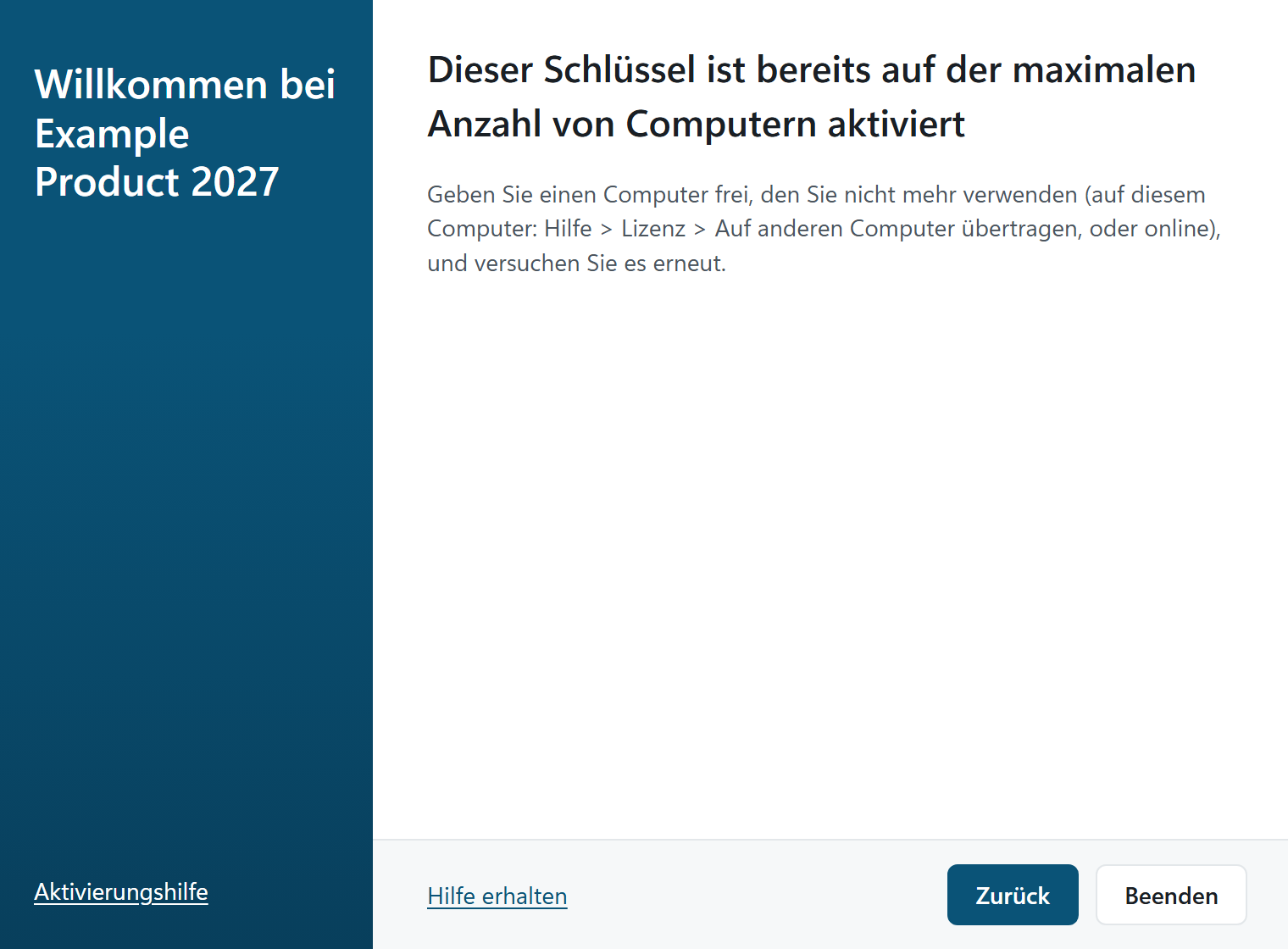
| „Dieser Schlüssel ist bereits auf der maximalen Anzahl von Computern aktiviert“ |
|
| „Der Aktivierungsserver ist nicht erreichbar.“ | Prüfen Sie Ihre Internetverbindung und versuchen Sie es erneut. Wenn Ihr Netzwerk eine Firewall oder einen Proxy verwendet, bitten Sie Ihren Administrator, den sicheren Zugriff (HTTPS, Port 443) auf drm.imsidesign.com und www.imsidesign.com zu erlauben. Hat dieser Computer kein Internet, verwenden Sie die Offline-Aktivierung. |
| „Der eingegebene Lizenzschlüssel passt nicht zu diesem Produkt.“ | Der Schlüssel gehört zu einem anderen Produkt oder einer anderen Edition. Prüfen Sie, ob Sie den Schlüssel aus der Bestellung für das installierte Produkt verwenden, oder wenden Sie sich an den Support. |
| Die E-Mail-Adresse wird abgelehnt oder stimmt nicht überein | Geben Sie die E-Mail-Adresse genau so ein, wie sie in Ihrer Bestellbestätigung steht. Wenn Sie nicht sicher sind, welche Sie verwendet haben, wenden Sie sich an den Support. |
| „Ihre kostenlose Testversion ist abgelaufen“ oder die Testversion wurde auf diesem Computer bereits genutzt | Wählen Sie im Fenster Lizenz kaufen oder Anderen Schlüssel eingeben. |
| „Nicht aktiv“ unter Hilfe > Lizenz, oder Sie werden nach einem Windows- oder macOS-Update oder einer Hardwareänderung erneut zur Aktivierung aufgefordert | Aktualisieren Sie Ihre Software auf die neueste Version und starten Sie sie neu. Wird weiterhin eine Aktivierung verlangt, wenden Sie sich mit Ihrer Lizenz-ID an den Support. Geben Sie den Schlüssel nicht immer wieder ein, da jeder Versuch einen Computerplatz belegen kann. |
| Netzwerk-Lizenzschlüssel (Floating) | Netzwerkschlüssel verwenden möglicherweise ein anderes Aktivierungsfenster und benötigen die Angaben zu Ihrem Lizenzserver. Wenden Sie sich an den Support, wenn Sie einen Netzwerkschlüssel erhalten haben. |
| WindowsWindows meldet, die Datei oder der Herausgeber sei unbekannt, oder ein Virenschutzprogramm blockiert die Aktivierung | Laden Sie das Installationsprogramm nur noch einmal über den Link in Ihrer IMSI-Design-E-Mail oder aus Ihrem Konto herunter. Als Herausgeber sollte IMSI Design LLC angezeigt werden. Ersetzen Sie drmactivation.dll im Installationsordner nicht und signieren Sie sie nicht neu, da das Programm prüft, ob es sich um die Originaldatei handelt. |
| MacmacOS meldet, das Programm könne nicht geöffnet werden, sei beschädigt oder könne nicht auf Schadsoftware überprüft werden | Setzen Sie die Warnung nicht außer Kraft. Löschen Sie den Download, laden Sie ihn dann erneut nur über den Link in Ihrer IMSI-Design-E-Mail oder aus Ihrem Konto herunter und öffnen Sie die neue Kopie. Verweigert macOS weiterhin das Öffnen, wenden Sie sich an den Support und nennen Sie uns die genaue Meldung. |
| MacDas Programm verlangt eine erneute Aktivierung, nachdem Sie Ihren Mac aus einem Backup wiederhergestellt haben, auf einen neuen Mac umgezogen sind oder sich als anderer Benutzer angemeldet haben | Auf dem Mac wird Ihre Lizenz in Ihrem eigenen Benutzerkonto gespeichert und mit einem Schlüssel versiegelt, der in Ihrem Anmeldungs-Schlüsselbund (Login-Schlüsselbund) liegt. Ein anderer Benutzer oder eine Kopie Ihrer Dateien auf einem anderen Mac übernimmt sie daher nicht. Melden Sie sich als der Benutzer an, der aktiviert hat, und entsperren Sie Ihren Schlüsselbund, oder übertragen Sie die Lizenz zuerst (Abschnitt 8) und aktivieren Sie sie auf dem neuen Mac. Ist der Anmeldungs-Schlüsselbund gesperrt oder fehlt er, kann macOS die Lizenz nicht lesen, und die Aktivierung fragt erneut. Wenden Sie sich an den Support, wenn Sie es nicht selbst lösen können. |
10. Was bei der Aktivierung gesendet wird
Zur Aktivierung sendet das Programm Ihren Lizenzschlüssel, die von Ihnen eingegebene E-Mail-Adresse und den Namen, Ihr Produkt und dessen Version sowie eine Kennung dieses Computers über eine gesicherte Verbindung an den IMSI-Design-Lizenzserver. Wir verwenden diese Angaben, um Ihre Lizenz zu bestätigen, die Nutzung auf die von Ihrer Lizenz erlaubten Computer zu beschränken und Ihnen zu helfen, wenn Sie uns kontaktieren. Nach der Aktivierung prüft das Programm Ihre Lizenz von Zeit zu Zeit auf dieselbe Weise. Informationen dazu, wie wir mit Ihren Daten umgehen, finden Sie in der Datenschutzerklärung auf unserer Website.
11. Hilfe erhalten
- Im Programm: Klicken Sie im Aktivierungsfenster auf Aktivierungshilfe, um diese Anleitung beim Kapitel zur Aktivierung zu öffnen, oder auf Support kontaktieren, um das Support-Team für Ihr Produkt zu erreichen.
- Support nach Produkt:
- TurboCAD, FloorPlan und IMSI Design: support.imsidesign.com/help
- Punch!, Punch!CAD, ViaCAD, SharkCAD und Architect 3D: support.punchsoftware.com
- Print Shop, PrintMaster, Mavis Beacon, Calendar Creator, Broderbund und Summitsoft: support.encore.com
- Online: Besuchen Sie unser Help Center unter help.imsidesign.com für Anleitungen und Antworten.
- Schlüssel verloren? Wenden Sie sich mit der E-Mail-Adresse, mit der Sie gekauft haben, an den Support. Wir können Ihre Bestellung nachschlagen.
Bitte nennen Sie uns bei Ihrer Kontaktaufnahme: das Produkt und die Version, Ihre Lizenz-ID (die letzten fünf Zeichen Ihres Schlüssels), Ihre E-Mail-Adresse und was das Fenster anzeigt. Bitte senden Sie keine Screenshots, die Ihren vollständigen Lizenzschlüssel zeigen, an öffentliche Orte.