Télécharger ce guide au format PDF
Comment installer, activer, essayer, transférer et dépanner votre licence logicielle IMSI Design. Ce guide s’applique à tous les produits qui utilisent l’activation de licence IMSI Design, sous Windows et sur Mac. Version du document 1.2, novembre 2026.
1. Avant de commencer
Préparez les éléments suivants :
- Votre clé de licence. Elle figure dans votre e-mail de confirmation de commande et dans l’e-mail de livraison qui contient votre lien de téléchargement. Elle ressemble à
XXXXX-XXXXX-XXXXX-XXXXX-XXXXX. Vous pouvez aussi la retrouver dans votre compte sur la boutique où vous avez acheté le logiciel. - L’adresse e-mail utilisée pour votre commande. C’est grâce à elle que nous retrouvons votre licence si vous avez besoin d’aide.
- Une connexion Internet sur l’ordinateur que vous activez. Si cet ordinateur n’en a pas, consultez Activer hors ligne.
- WindowsWindows 10 ou Windows 11. La fenêtre d’activation utilise Microsoft Edge WebView2 Runtime, qui fait déjà partie des installations actuelles de Windows 10 et 11. S’il est absent, l’activation affiche une fenêtre plus simple, avec les mêmes étapes et les mêmes boutons.
- MacmacOS 13.3 ou version ultérieure pour la fenêtre d’activation. Votre produit peut exiger un macOS plus récent : consultez la configuration requise sur la page de votre produit. Les Mac à puce Apple et les Mac Intel fonctionnent tous les deux. La fenêtre d’activation utilise la vue web intégrée à macOS : il n’y a donc rien de plus à installer.
2. Installer le logiciel
WindowsSous Windows
- Téléchargez le programme d’installation à partir du lien de votre e-mail de livraison ou depuis votre compte. Enregistrez-le sur votre ordinateur.
- Fermez les autres programmes, puis lancez le programme d’installation. Si Windows vous demande l’autorisation d’apporter des modifications, choisissez Oui. L’éditeur doit être IMSI Design LLC.
- Suivez les instructions du programme d’installation. Acceptez le contrat de licence, choisissez un dossier d’installation (celui proposé par défaut convient) et attendez la fin de l’installation.
- Démarrez le programme depuis le menu Démarrer ou avec le raccourci du bureau. Au premier démarrage, la fenêtre d’activation s’ouvre. Passez à la section 3.
MacSur un Mac
- Téléchargez l’image disque (un fichier se terminant par
.dmg) à partir du lien de votre e-mail de livraison ou depuis votre compte. Enregistrez-la sur votre Mac. - Double-cliquez sur le fichier pour l’ouvrir. Suivez les instructions de la fenêtre qui apparaît. Pour la plupart des produits, il s’agit de faire glisser le programme dans votre dossier Applications. Éjectez ensuite l’image disque.
- Ouvrez le programme depuis Applications, le Launchpad ou le Dock. Nos programmes Mac sont signés numériquement et vérifiés par Apple : macOS peut donc simplement vous indiquer que le programme a été téléchargé depuis Internet et vous demander si vous souhaitez l’ouvrir. Choisissez Ouvrir.
- Au premier démarrage, la fenêtre d’activation s’ouvre. Passez à la section 3.
3. Activer avec votre clé de licence
L’activation associe votre clé de licence à cet ordinateur. Elle prend environ une minute.
Étape 1 : saisissez votre clé de licence
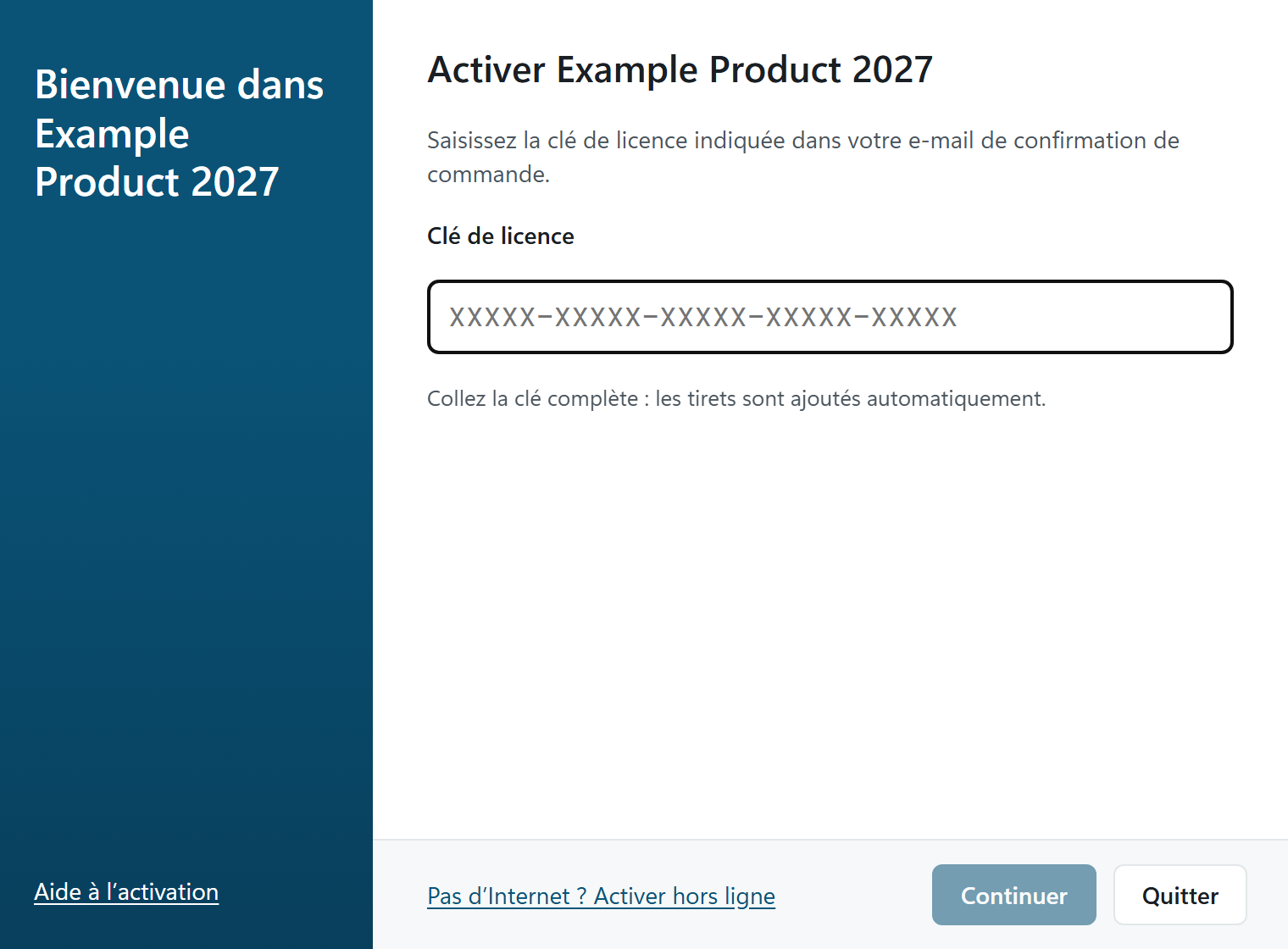
Cliquez dans la zone Clé de licence, puis tapez ou collez la clé complète. Les tirets sont ajoutés automatiquement. Lorsque la clé est complète, le bouton Continuer devient disponible. Cliquez dessus.
Étape 2 : indiquez à qui est destinée la licence
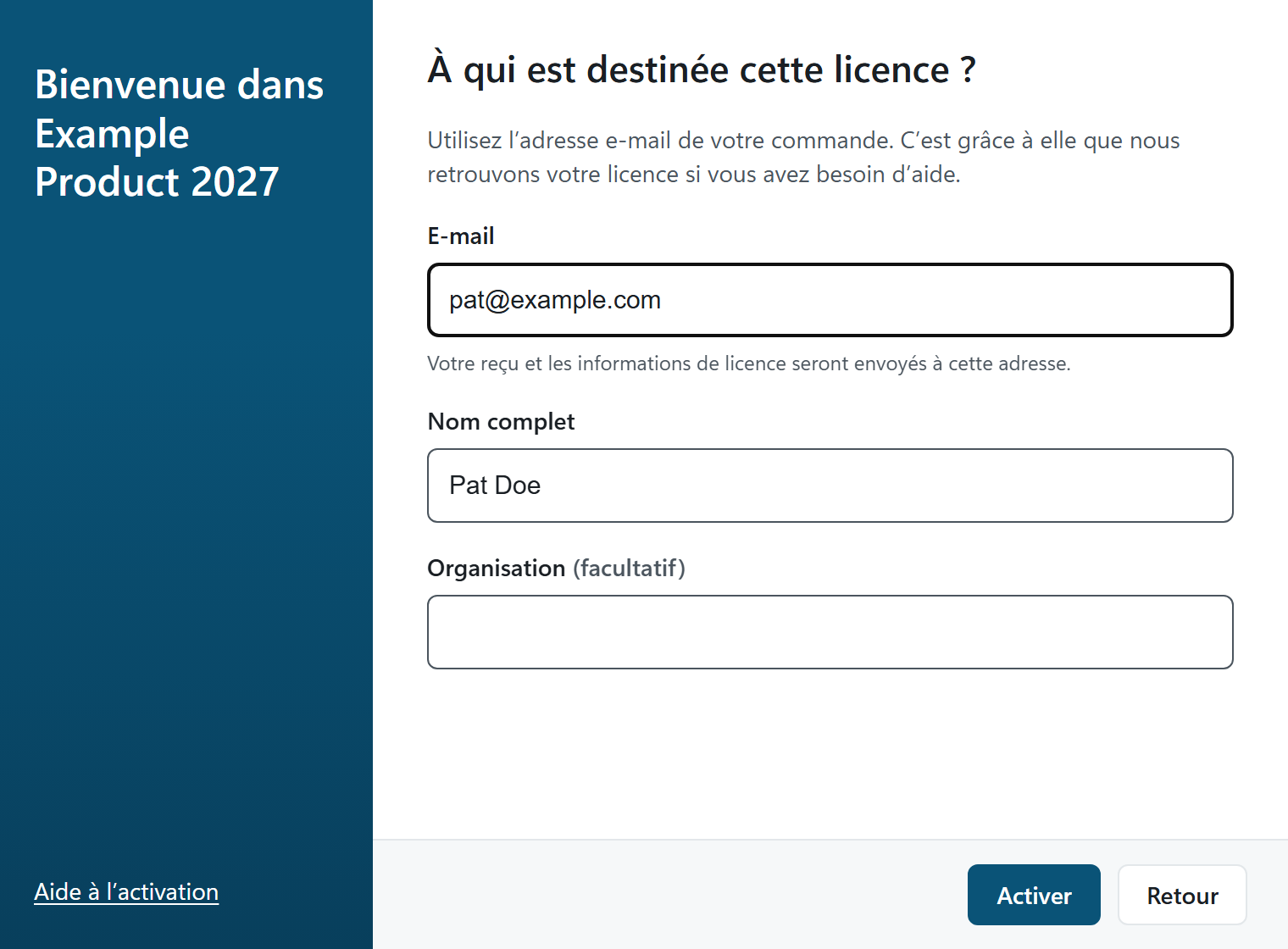
Saisissez votre e-mail et votre nom complet. Organisation est facultatif. Le nom doit contenir au moins une lettre ou un chiffre. Cliquez sur Activer. Le programme contacte le serveur de licences d’IMSI Design et confirme votre clé.
Si l’adresse e-mail ne correspond pas à la commande, la fenêtre vous l’indique. Vérifiez l’adresse et réessayez, ou utilisez l’adresse qui figure sur votre confirmation de commande.
Étape 3 : démarrez votre logiciel
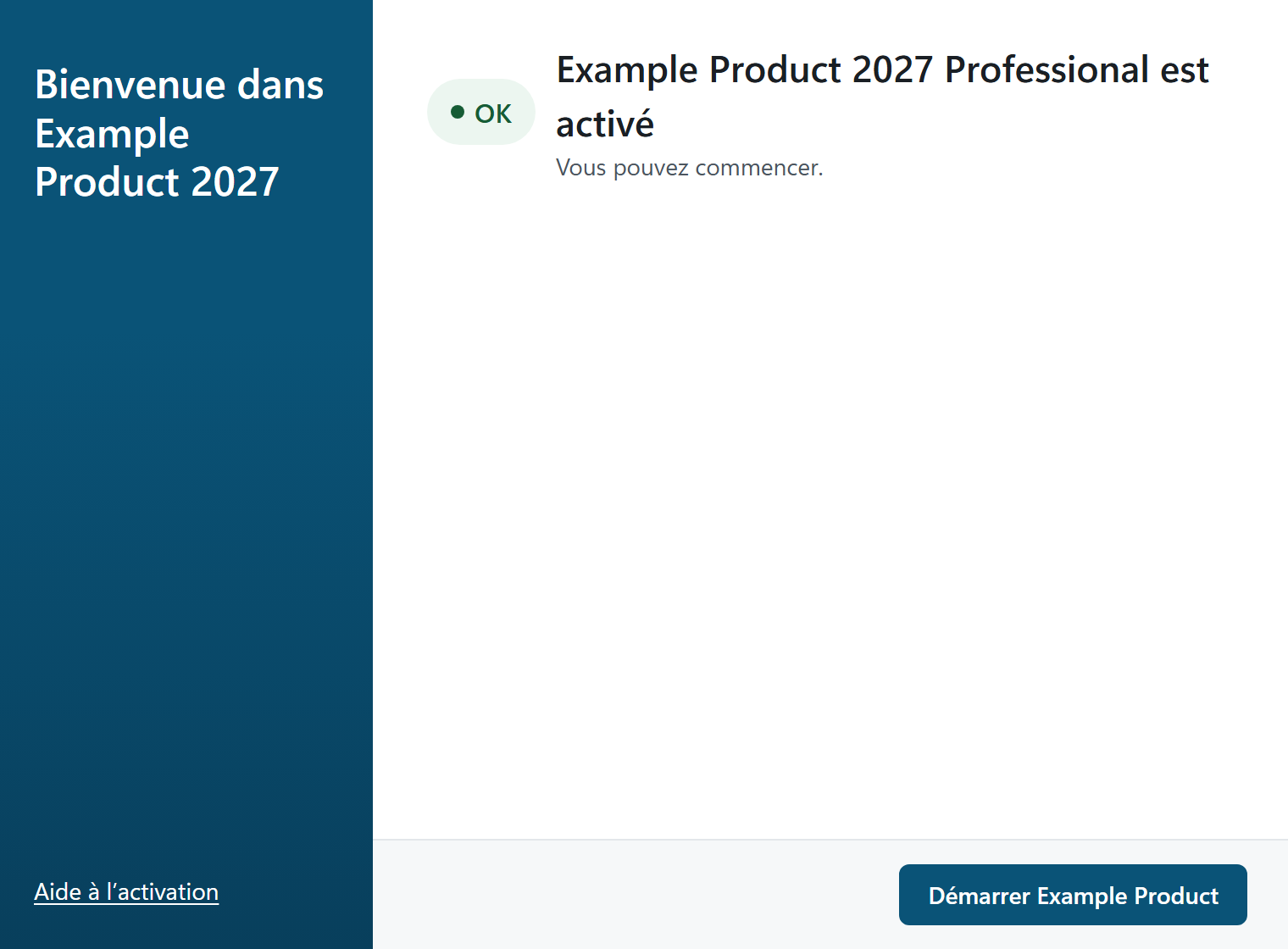
La fenêtre confirme votre produit et votre édition. Cliquez sur le bouton Démarrer (suivi du nom du produit) pour ouvrir le programme. Vous ne reverrez pas la fenêtre d’activation sur cet ordinateur, sauf si vous transférez ou réinitialisez la licence.
4. Essai gratuit (si votre produit en propose un)
Certains produits peuvent être essayés sans clé. Si le vôtre le permet, la fenêtre d’activation affiche un encadré Pas encore de clé ? avec un bouton Essai gratuit. La durée de l’essai est indiquée dans cet encadré.
- Cliquez sur Essai gratuit.
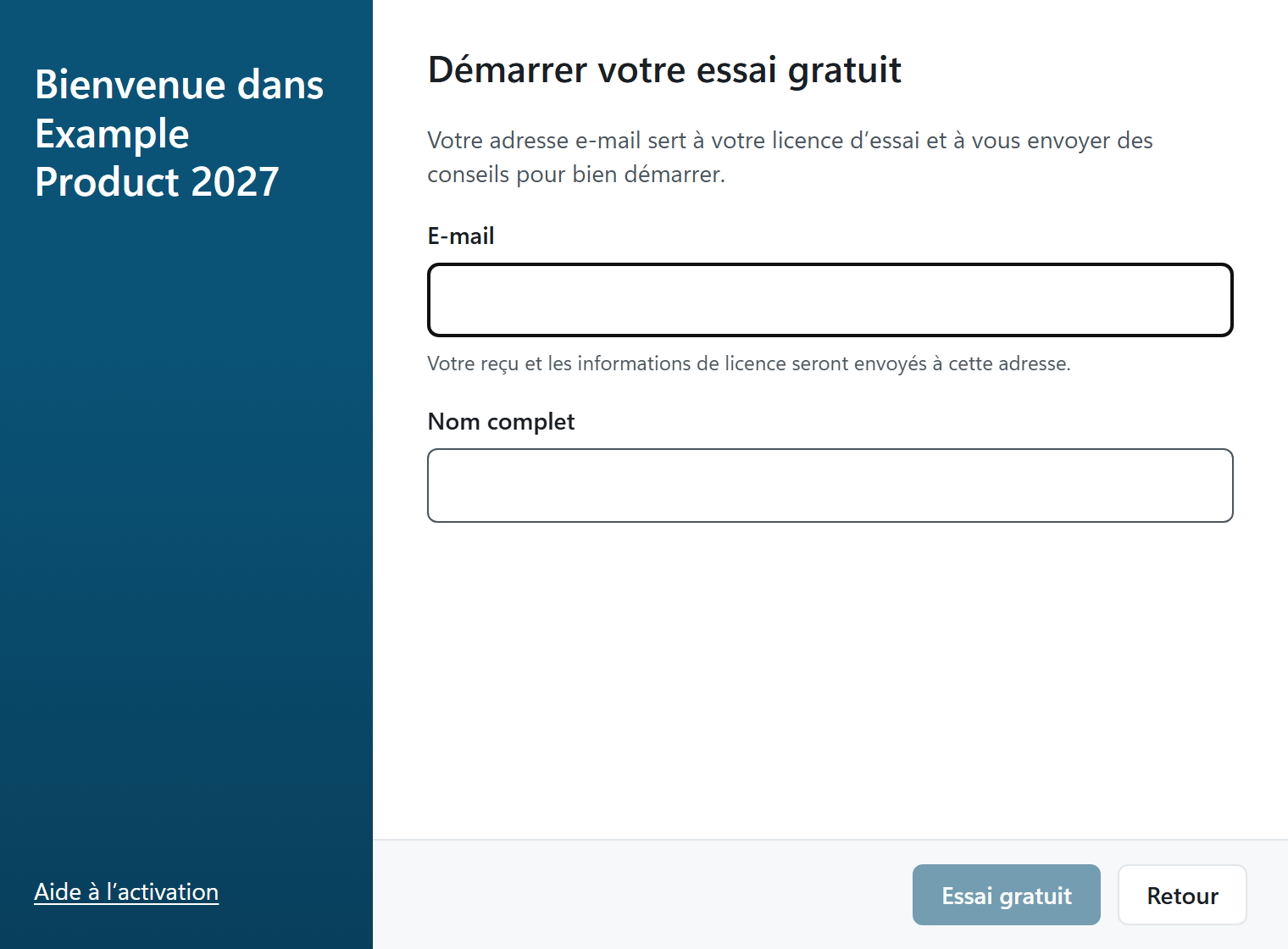
- Saisissez votre adresse e-mail et votre nom complet. Nous les utilisons pour votre licence d’essai et pour vous envoyer des conseils pour bien démarrer. Aucune donnée de paiement n’est nécessaire.
- Cliquez de nouveau sur Essai gratuit, puis sur le bouton Démarrer (suivi du nom du produit) lorsque la fenêtre confirme que votre essai est activé.
Pendant l’essai, un rappel indique le nombre de jours restants chaque fois que vous démarrez le programme.
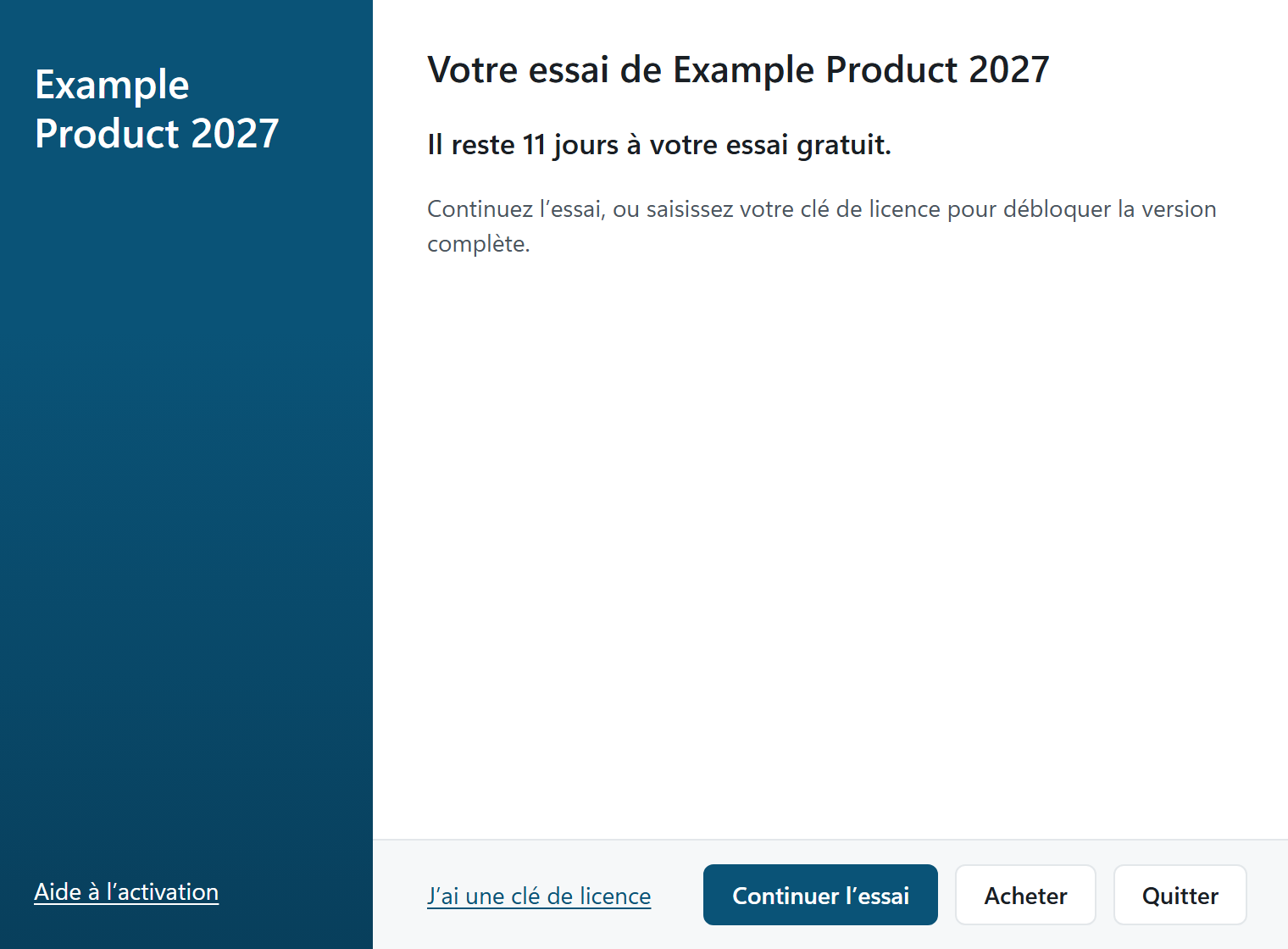
Lorsque vous achetez, cliquez sur J’ai une clé de licence dans le rappel et saisissez la clé de votre commande, exactement comme à la section 3. Votre travail est conservé. Un ordinateur ne peut utiliser qu’un seul essai gratuit d’un produit.
5. Pas d’Internet ? Activer hors ligne
Si l’ordinateur ne parvient pas à joindre le serveur de licences, la fenêtre d’activation propose Pas d’Internet ? Activer hors ligne. Il vous faudra un second appareil connecté à Internet (un téléphone convient) pour contacter l’assistance.
- Saisissez votre clé de licence et vos informations comme d’habitude. Si le programme ne parvient pas à se connecter, choisissez Activer hors ligne.
- La fenêtre affiche trois codes : votre clé de licence, un code d’installation et un code de l’ordinateur.
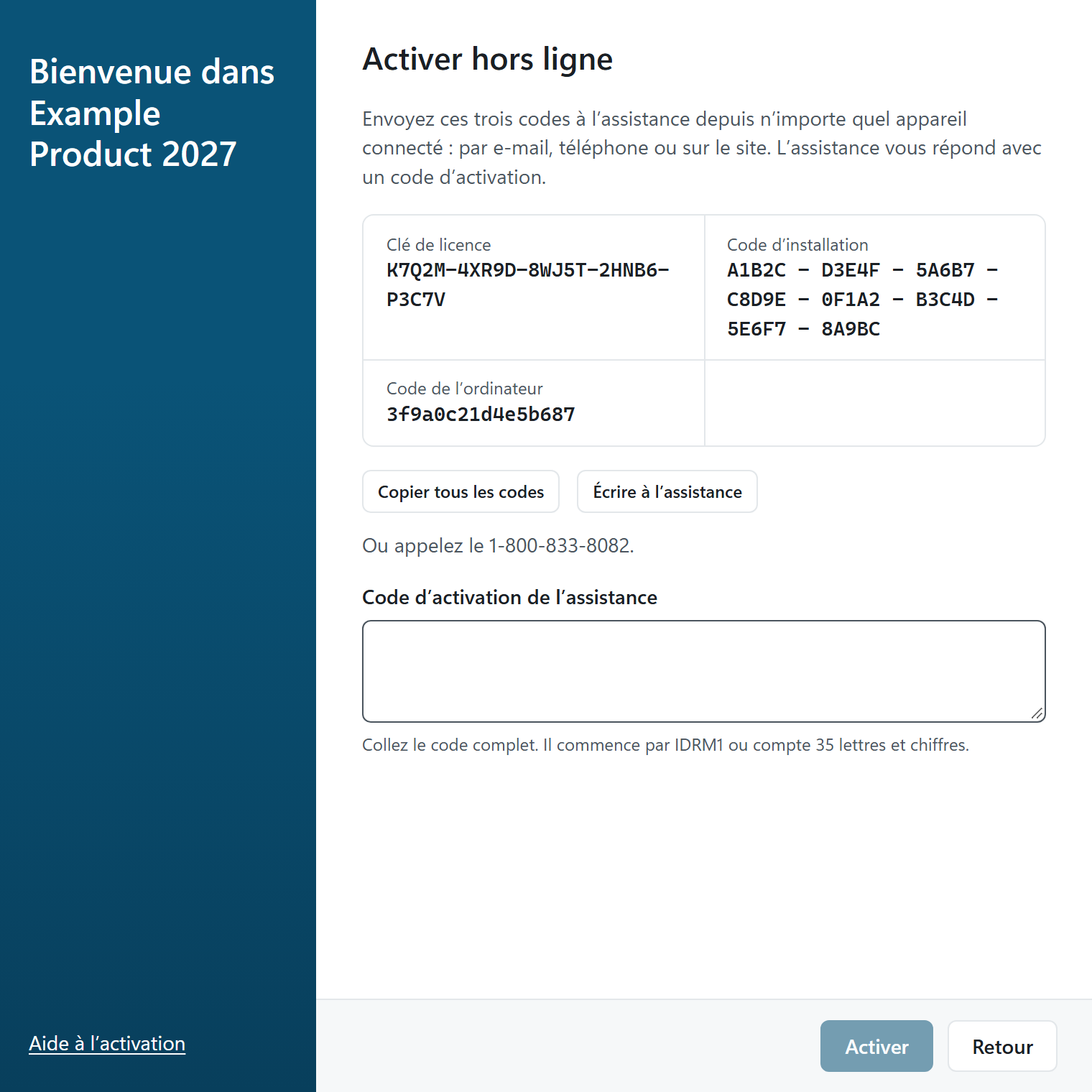
Cliquez sur Copier tous les codes ou sur Écrire à l’assistance pour les envoyer sans les retaper. - Envoyez les trois codes à l’assistance IMSI Design depuis votre autre appareil, par e-mail ou par téléphone, en utilisant les coordonnées indiquées dans la fenêtre ou dans Obtenir de l’aide.
- L’assistance vous répond avec un code d’activation. Il commence par
IDRM1ou compte 35 lettres et chiffres. - Collez le code complet dans Code d’activation de l’assistance et cliquez sur Activer.
6. Activer une mise à niveau
Si vous avez acheté une mise à niveau, la clé de votre e-mail de commande s’utilise de la même façon : saisissez-la dans la fenêtre d’activation, comme à la section 3.
- Les mises à niveau de version (par exemple de la version de l’an dernier vers la nouvelle) peuvent demander une preuve que vous possédez la version précédente. Le programme recherche d’abord une version antérieure éligible sur cet ordinateur. S’il n’en trouve pas, il vous demande de saisir votre ancienne clé de licence. Vous pouvez aussi contacter l’assistance.
- Votre version précédente continue de fonctionner sur les ordinateurs où elle est déjà activée. Votre ancienne clé ne peut plus être activée sur de nouveaux ordinateurs une fois qu’elle a fait l’objet d’une mise à niveau. Utilisez votre nouvelle clé pour les nouvelles installations.
- Les mises à niveau d’édition (par exemple vers une édition supérieure de la même version) sont appliquées à votre licence existante. Le programme peut vous demander de redémarrer.
Vous pouvez aussi effectuer une mise à niveau depuis le programme. Ouvrez la fenêtre de licence (section 7), choisissez une offre sous Mises à niveau pour vous, puis effectuez le paiement dans votre navigateur web. La fenêtre patiente, puis applique automatiquement votre mise à niveau.
7. Consulter et gérer votre licence
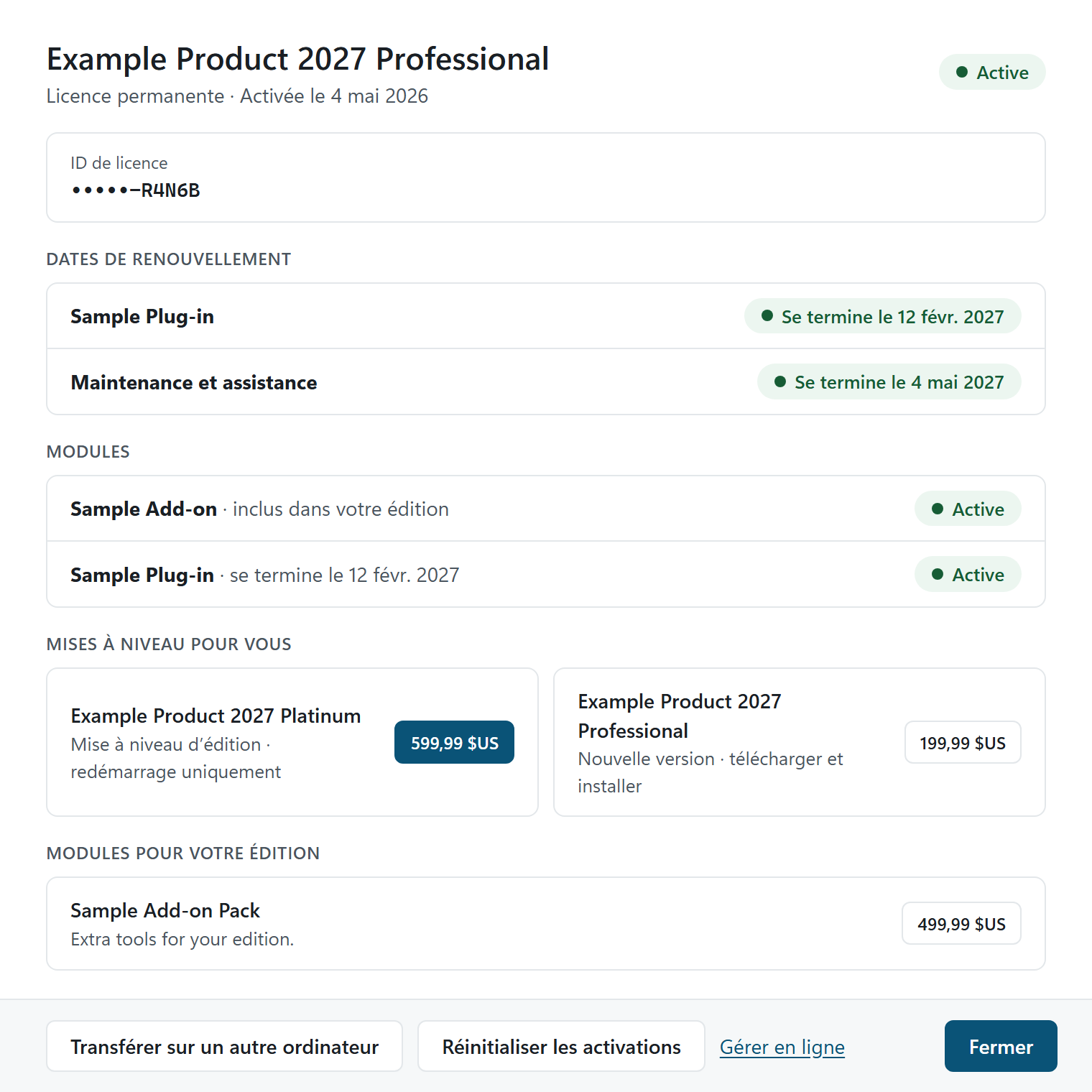
Dans le programme, ouvrez le menu Aide et choisissez Licence. (Dans certains produits, il se trouve sous Aide > Licence et compte.) Le menu est le même sous Windows et sur Mac.
| Ce que vous voyez | Ce que cela vous indique |
|---|---|
| Produit, édition et état | Ce que vous possédez, si la licence est Active, et la date de son activation. Le type de licence est indiqué (permanente, à durée limitée ou d’essai). |
| ID de licence | Les cinq derniers caractères de votre clé. Communiquez-les à l’assistance. Le reste est masqué volontairement. |
| Dates de renouvellement | La date de fin ou de renouvellement de la maintenance et de l’assistance, des abonnements ou des licences de modules. |
| Modules et extensions | Ce qui est inclus dans votre édition, et les compléments que vous pouvez ajouter. |
| Mises à niveau pour vous | Les mises à niveau auxquelles vous avez droit, avec les prix en direct. |
| Gérer en ligne | Ouvre la page de votre compte dans votre navigateur web. |
8. Transférer sur un autre ordinateur
Utilisez cette fonction si vous remplacez un ordinateur ou si vous avez atteint votre limite d’ordinateurs. Effectuez l’opération sur l’ordinateur que vous quittez.
- Ouvrez Aide > Licence.
- Cliquez sur Transférer sur un autre ordinateur et confirmez. Le programme libère la licence sur cet ordinateur et se ferme.
- Installez le logiciel sur le nouvel ordinateur et activez-le avec la même clé.
Réinitialiser les activations (lorsque cette option est affichée) retire cette clé de tous les ordinateurs sur lesquels elle a été activée, par exemple si un ordinateur a été perdu ou ne démarre plus. Vous pouvez l’utiliser une fois tous les 365 jours, et la fenêtre vous indique la date à laquelle elle redevient disponible. Elle nécessite une maintenance et assistance active ou une durée de licence en cours. Si elle n’est pas disponible pour vous, contactez l’assistance, qui pourra vous aider. Vous pouvez aussi gérer vos ordinateurs en ligne avec Gérer en ligne.
9. En cas de problème
| Ce que vous voyez | Que faire |
|---|---|
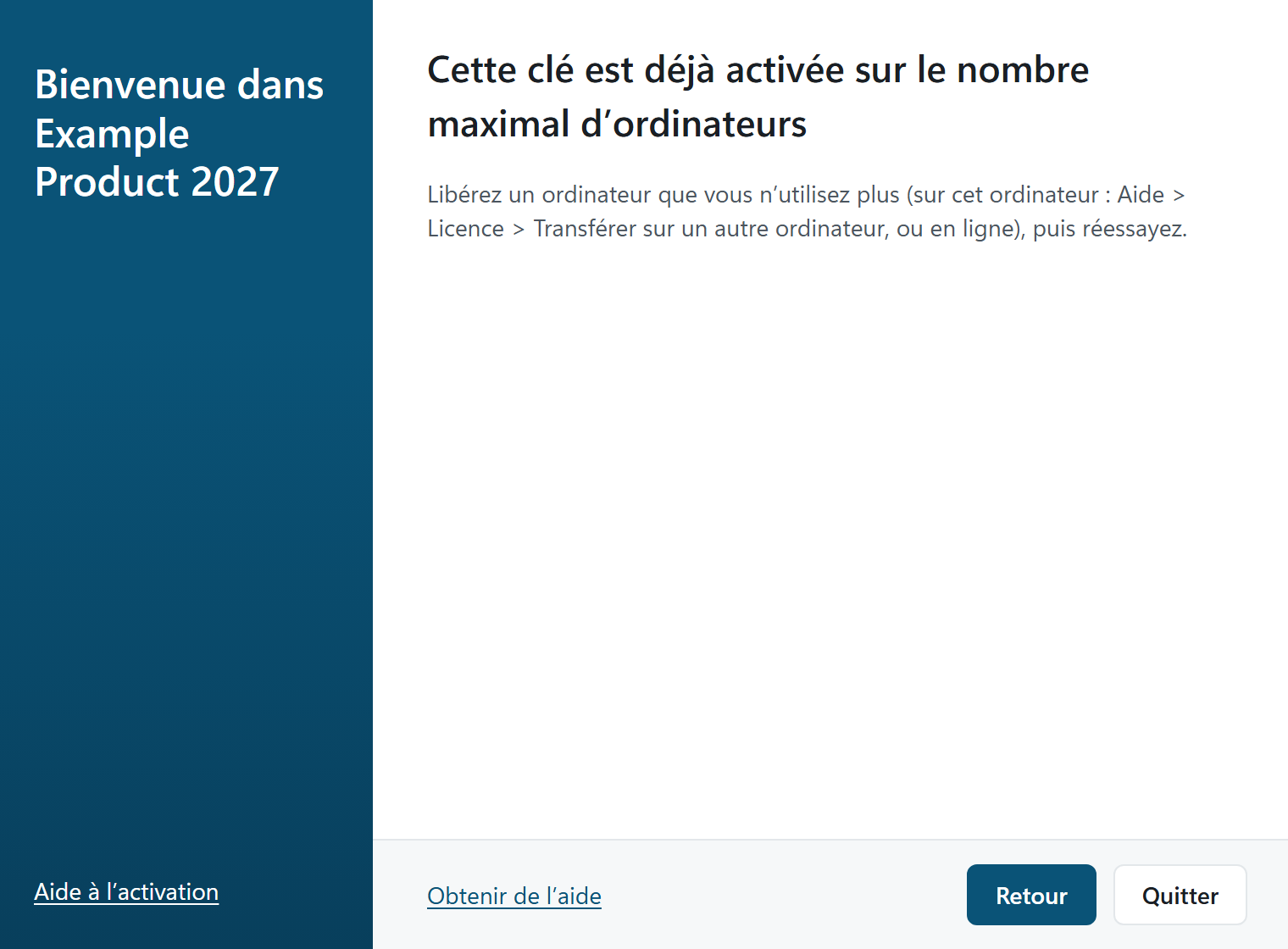
| « Cette clé est déjà activée sur le nombre maximal d’ordinateurs » |
|
| « Impossible de joindre le serveur d’activation » | Vérifiez votre connexion Internet et réessayez. Si votre réseau utilise un pare-feu ou un proxy, demandez à votre administrateur d’autoriser l’accès sécurisé (HTTPS, port 443) à drm.imsidesign.com et à www.imsidesign.com. Si cet ordinateur n’a pas d’accès à Internet, utilisez l’activation hors ligne. |
| « La clé de licence saisie ne correspond pas à ce produit » | La clé appartient à un autre produit ou à une autre édition. Vérifiez que vous utilisez la clé de la commande correspondant au produit que vous avez installé, ou contactez l’assistance. |
| L’adresse e-mail est refusée ou ne correspond pas | Saisissez l’adresse e-mail exactement comme elle apparaît sur votre confirmation de commande. Si vous ne savez pas laquelle vous avez utilisée, contactez l’assistance. |
| « Votre essai gratuit est terminé », ou l’essai a déjà été utilisé sur cet ordinateur | Choisissez Acheter une licence ou Essayer une autre clé dans la fenêtre. |
| « Inactive » dans Aide > Licence, ou on vous demande d’activer de nouveau après une mise à jour de Windows ou de macOS ou un changement de matériel | Mettez votre logiciel à jour vers la dernière version, puis redémarrez-le. Si la demande persiste, contactez l’assistance en indiquant votre ID de licence. Ne saisissez pas la clé de nouveau à répétition : chaque tentative peut utiliser un emplacement d’ordinateur. |
| Clés de licence réseau (flottantes) | Les clés réseau peuvent utiliser une autre fenêtre d’activation et nécessitent les informations de votre serveur de licences. Contactez l’assistance si on vous a remis une clé réseau. |
| WindowsWindows indique que le fichier ou l’éditeur est inconnu, ou un antivirus bloque l’activation | Téléchargez de nouveau le programme d’installation uniquement à partir du lien de votre e-mail IMSI Design ou depuis votre compte. L’éditeur doit être IMSI Design LLC. Ne remplacez pas et ne resignez pas drmactivation.dll dans le dossier d’installation : le programme vérifie qu’il s’agit du fichier d’origine. |
| MacmacOS indique que le programme ne peut pas être ouvert, qu’il est endommagé ou qu’il ne peut pas être vérifié pour détecter des logiciels malveillants | Ne contournez pas l’avertissement. Supprimez le fichier téléchargé, puis téléchargez-le de nouveau uniquement à partir du lien de votre e-mail IMSI Design ou depuis votre compte, et ouvrez la nouvelle copie. Si macOS refuse toujours, contactez l’assistance et indiquez-nous le message exact. |
| MacLe programme vous demande d’activer de nouveau après une restauration de votre Mac à partir d’une sauvegarde, un passage sur un nouveau Mac ou une connexion avec un autre utilisateur | Sur un Mac, votre licence est stockée dans votre propre compte utilisateur et scellée par une clé conservée dans votre trousseau de session : un autre utilisateur, ou une copie de vos fichiers sur un autre Mac, ne la reprend donc pas. Connectez-vous avec l’utilisateur qui a effectué l’activation et déverrouillez votre trousseau, ou transférez d’abord la licence (section 8) et activez-la sur le nouveau Mac. Si le trousseau de session est verrouillé ou absent, macOS ne peut pas lire la licence et l’activation vous la redemande. Contactez l’assistance si vous n’y parvenez pas. |
10. Ce que l’activation envoie
Pour activer, le programme envoie votre clé de licence, l’adresse e-mail et le nom que vous avez saisis, votre produit et sa version, ainsi qu’un identifiant de cet ordinateur au serveur de licences d’IMSI Design, par une connexion sécurisée. Nous utilisons ces informations pour confirmer votre licence, limiter l’utilisation aux ordinateurs que votre licence autorise, et vous aider si vous nous contactez. Après l’activation, le programme vérifie votre licence de temps à autre de la même manière. Consultez la politique de confidentialité sur notre site web pour savoir comment nous traitons vos informations.
11. Obtenir de l’aide
- Dans le programme : cliquez sur Aide à l’activation dans la fenêtre d’activation pour ouvrir ce guide au chapitre sur l’activation, ou sur Contacter le support pour joindre l’équipe d’assistance de votre produit.
- Assistance par produit :
- TurboCAD, FloorPlan et IMSI Design : support.imsidesign.com/help
- Punch!, Punch!CAD, ViaCAD, SharkCAD et Architect 3D : support.punchsoftware.com
- Print Shop, PrintMaster, Mavis Beacon, Calendar Creator, Broderbund et Summitsoft : support.encore.com
- En ligne : consultez notre centre d’aide à l’adresse help.imsidesign.com pour des guides et des réponses.
- Clé perdue ? Contactez l’assistance en indiquant l’adresse e-mail utilisée pour l’achat. Nous pouvons retrouver votre commande.
Lorsque vous nous contactez, merci d’indiquer : le produit et sa version, votre ID de licence (les cinq derniers caractères de votre clé), votre adresse e-mail et ce qu’affiche la fenêtre. Merci de ne pas publier, dans un lieu public, de captures d’écran montrant votre clé de licence complète.